Terkadang menonton video melalui browser itu mudah—cukup klik putar, dan selesai. Namun jika tiba-tiba muncul pesan “Format Video atau Jenis MIME Tidak Didukung”, ya… itu membuat frustrasi.
Masalah seperti ini sering muncul di Mozilla Firefox dan menyebabkan video yang seharusnya diputar diblokir atau gagal.
Jangan khawatir, Anda tidak sendirian! Di sini kita akan membahas cara paling berguna untuk mengatasi kesalahan video di Firefox sehingga Anda dapat menonton video lagi tanpa masalah.
Cara memperbaiki video tidak dapat diputar di Firefox
Masalah seperti ini sudah banyak dilaporkan oleh pengguna Firefox. Alasannya bisa berbeda-beda, dan berikut Jakarta Studio telah mengumpulkan beberapa solusinya untuk Anda.
Menghapus Cache Firefox
Langkah pertama yang harus Anda coba adalah membersihkan cache di Firefox. Dalam banyak kasus, retensi cache dapat menjadi penyebab kegagalan pemutaran video.
Cache pada dasarnya adalah data sementara yang disimpan untuk mempercepat pemuatan halaman. Namun terkadang penyimpanan yang terlalu besar justru dapat menyebabkan masalah pemuatan, termasuk kesalahan saat memutar video.
Untuk menghapusnya, cukup ikuti langkah sederhana berikut:
- Buka program Firefox di komputer Anda.
- Klik tiga baris pojok kanan atas adalah pilihan Persiapan.
- Buka tabnya Privasi & Keamanan.
- Antara lain Cookie dan Data Situsklik di atasnya Hapus Data.
- Centang semua opsi yang muncul dan klik Hapus.
- Setelah cache dibersihkan, mulai ulang Firefox dan coba putar videonya lagi.
Hapus Cookie
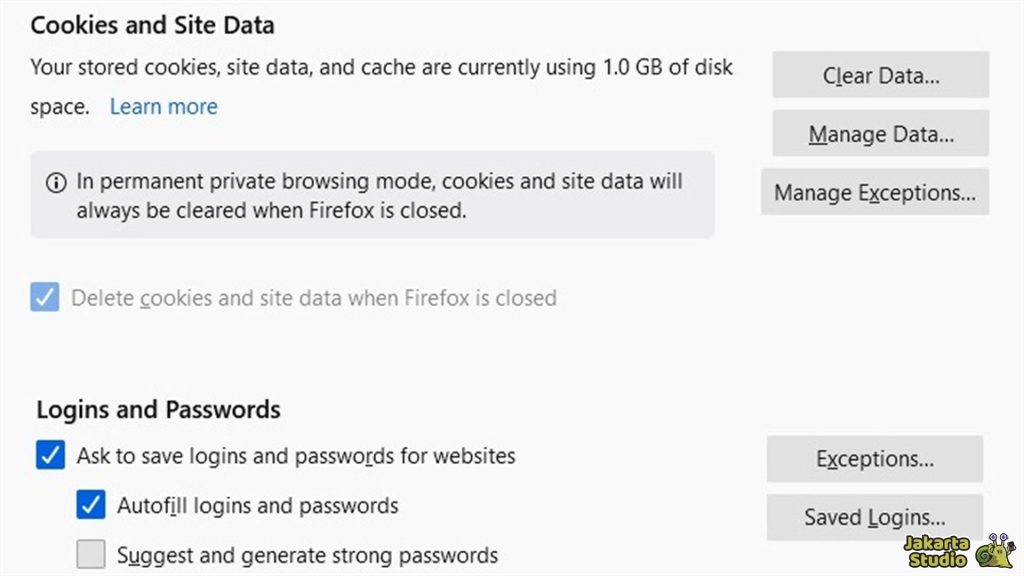
Selain cache, cookies juga bisa menyebabkan masalah yang sama. Nah, di Firefox versi terbaru, cookie dan cache sudah terintegrasi, sehingga menghapus cookie menjadi mudah.
Selain itu, Anda juga dapat mengonfigurasi pengaturan agar cookie dihapus setiap kali Anda menutup Firefox. Dengan cara ini, Anda tidak perlu repot membersihkan cookie secara manual setiap saat.
Bagaimana memulainya:
- Buka itu Preferensi Firefox dan pilihan Privasi & Keamanan.
- Opsi pencarian Hapus cookie dan data situs saat Firefox ditutup dan centang kotaknya.
- Dengan ini, Firefox menghapus cookie setiap kali ditutup.
Instal Paket Fitur Media
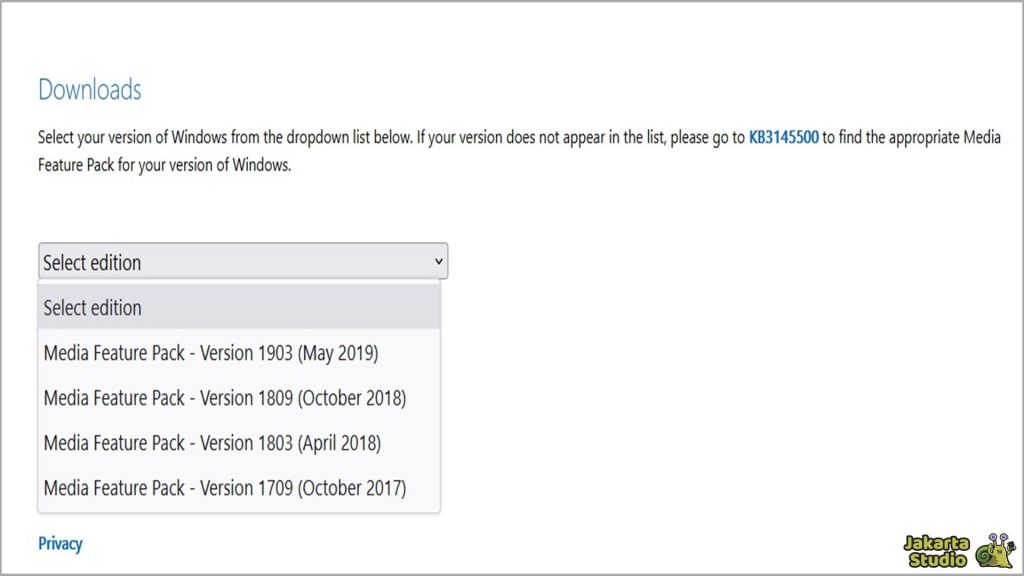
Bagi Anda pengguna Windows 10 N atau Windows 10 KN, kendala saat memutar video di Firefox mungkin disebabkan oleh Media Feature Pack yang hilang.
Versi Windows ini tidak memiliki alat tampilan apa pun yang mendukung berbagai format video, termasuk yang dibutuhkan oleh browser seperti Firefox.
Untuk mengatasi masalah ini, Anda dapat mengunduh dan menginstal Paket Fitur Media dari Microsoft. Dengan menginstal paket ini, Windows mendukung banyak jenis media dan memudahkan pemutaran video tanpa kesalahan.
Cukup unduh Paket Fitur Media yang kompatibel dengan versi Windows Anda dari situs web resmi Microsoft.
Instal Ekstensi NoPlugin
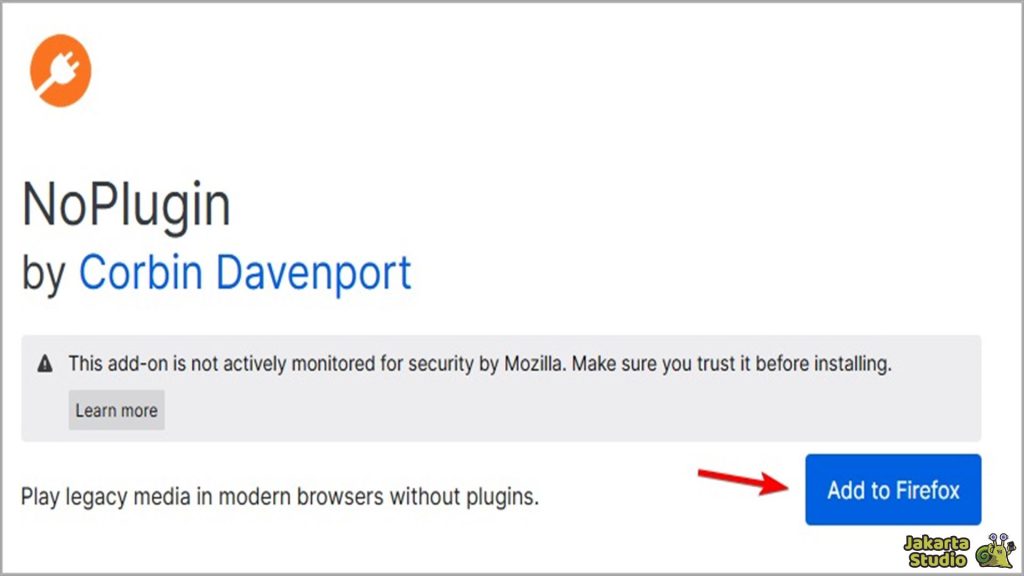
Jika cara sebelumnya tidak berhasil, saatnya mencoba menggunakan plugin NoPlugin di Firefox. Ekstensi ini bekerja dengan mengonversi video non-standar ke HTML5, yang lebih mudah diterima oleh browser.
Cara menginstal:
- Tekan Ctrl+Shift+A untuk membuka menunya Informasi tambahan.
- Warna Tanpa Plugin di lapangan berburu.
- Memilih Tanpa Plugin oleh Corbin Davenport.
- Klik Tambahkan ke Firefox.
- Setelah add-on terpasang, coba buka video yang sebelumnya bermasalah.
Instal ulang Firefox
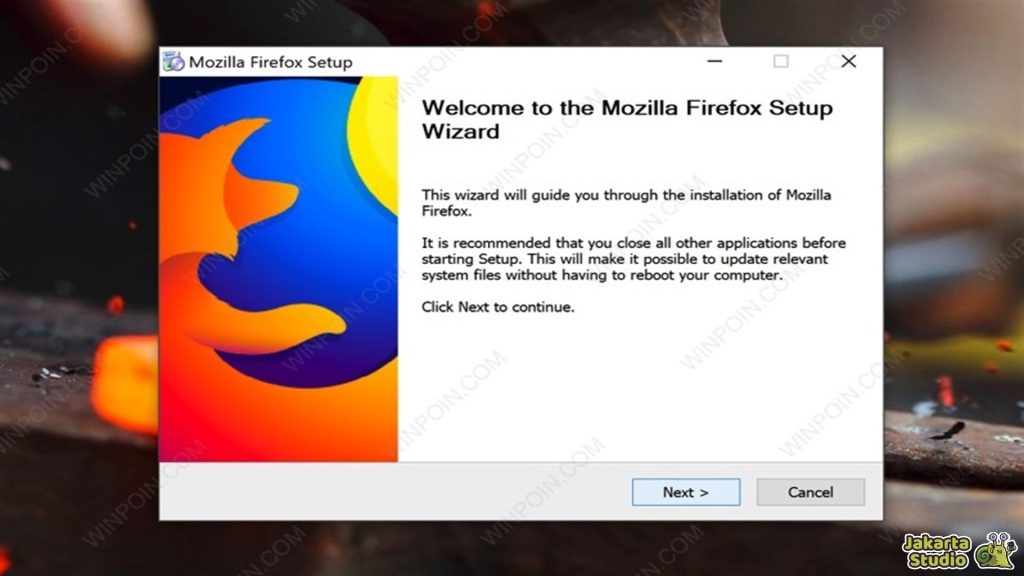
Kemudian, Anda dapat mencoba menginstal ulang Firefox. Saat Anda menginstal ulang, semua file Firefox yang mungkin rusak atau rusak akan dihapus dan diganti dengan versi baru.
Caranya sederhana:
- Buka itu Panel Kontrol melalui Menu Mulai.
- Klik Hapus Programnya dan penelitian Firefox.
- Klik kanan pada Firefox dan pilih Hapus itu.
- Setelah dihapus instalasinya, unduh Firefox versi terbaru dari situs resminya.
- Mulai ulang Firefox dan coba putar video lagi.
Beralih ke Peramban Lain
Jika semua solusi tidak berhasil, Anda dapat mencoba beralih ke browser lain. Sebagian besar browser bersifat standar dan mendukung berbagai format video, seperti Google Chrome, Microsoft Edge, dan Opera.
Jadi, jika Anda sudah muak dengan Firefox, coba buka video yang sama di salah satu browser tersebut. Siapa tahu masalahnya hanya terdapat di Firefox saja!
Akhir
Nah itulah beberapa cara yang bisa Anda coba untuk mengatasi masalah “Format Video atau Jenis MIME tidak Didukung” di Firefox. Jadi, tidak perlu panik jika suatu saat Anda menghadapi masalah tersebut.
Jika Anda memiliki pertanyaan atau cara lain yang belum Anda coba, jangan ragu untuk bertanya. Semoga berhasil, dan semoga berhasil!
Agen Togel Terpercaya
Bandar Togel
Sabung Ayam Online
Berita Terkini
Artikel Terbaru
Berita Terbaru
Penerbangan
Berita Politik
Berita Politik
Software
Software Download
Download Aplikasi
Berita Terkini
News
Jasa PBN
Jasa Artikel
News
Breaking News
Berita