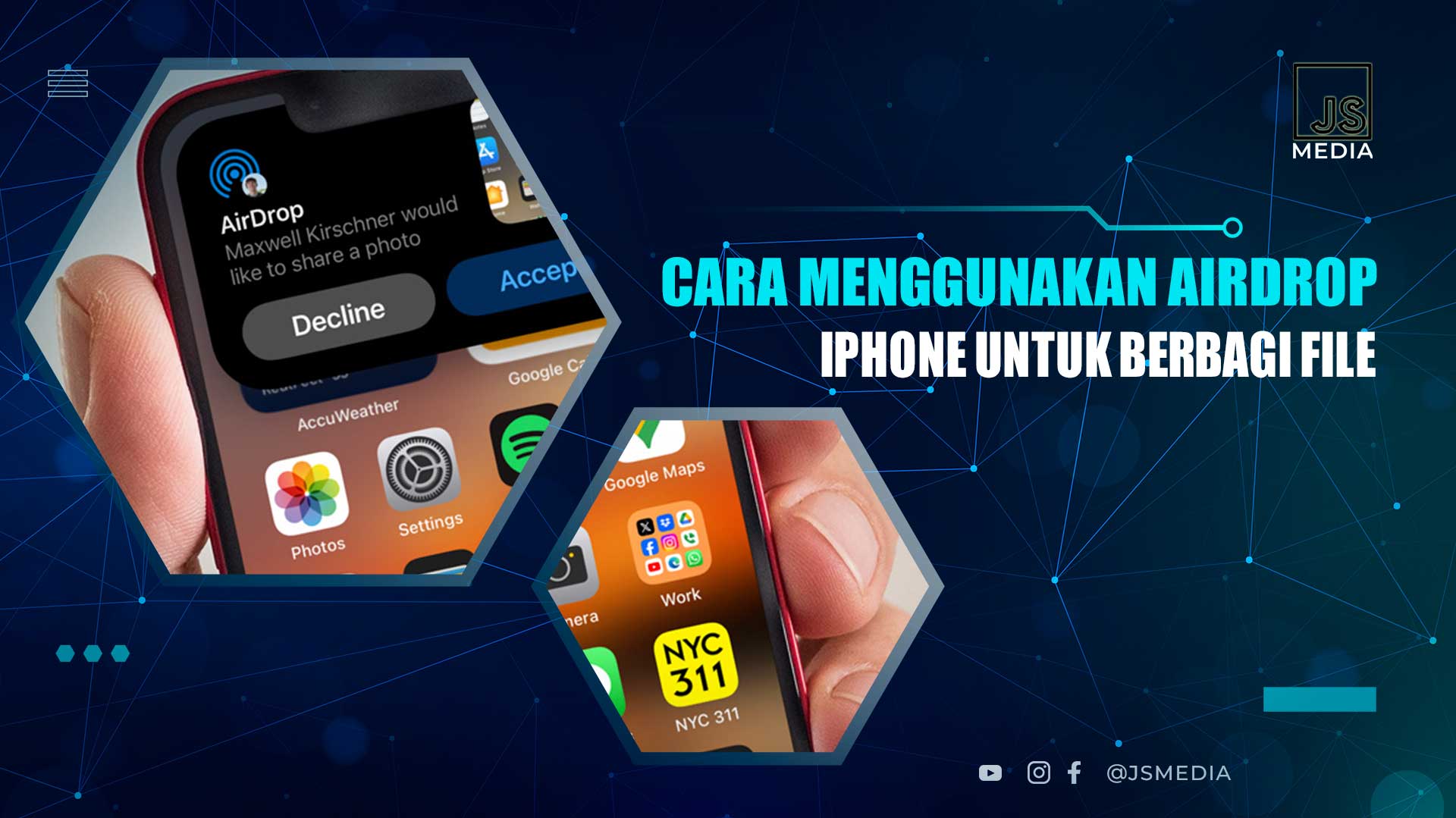
Dulu saat ingin berbagi file, kita kesulitan menyambungkan kabel atau mengandalkan Bluetooth yang terkadang membuat kita kesal karena kecepatannya.
Selain itu, jika file yang ingin ditransfer berukuran besar maka akan memakan waktu lama dan sering terjadi error. Nah, Apple telah menemukan solusinya Fungsi AirDrop yang membuat berbagi file menjadi mudah.
Dengan AirDrop, Anda dapat mengirim file antar perangkat Apple secara nirkabel, tanpa tambahan, dan yang terpenting – dengan cepat dan mudah!
Ini memungkinkan transfer file langsung melalui Wi-Fi dan Bluetooth, tanpa memerlukan koneksi internet. Oleh karena itu, tidak ada lagi permasalahan mengenai file yang lama transfernya atau gagal ditengah-tengahnya.
Apa itu AirDrop?
Jatuhkan Udara adalah produk hebat dari Apple yang memungkinkan Anda berbagi berbagai jenis file antar perangkat Apple—seperti iPhone, iPad, dan Mac—secara nirkabel.
Oleh karena itu, tidak memerlukan kabel atau software tambahan, semuanya dapat dilakukan dengan cepat dan mudah menggunakan Bluetooth dan Wi-Fi. AirDrop memungkinkan Anda mengirim foto, video, dokumen, bahkan lokasi atau berkomunikasi dengan teman atau kolega dalam hitungan detik.
Yang membuat AirDrop begitu menarik adalah transfer file terjadi secara langsung antar perangkat (rekan), tanpa melalui server pihak ketiga atau cloud. Ini menjaga privasi dan keamanan data kami.
Tak hanya foto atau video, AirDrop juga bisa digunakan untuk mengirim file PDF, aplikasi dari App Store, dan tempat yang bisa dibagikan langsung di peta.
Cara kerja AirDrop di iPhone
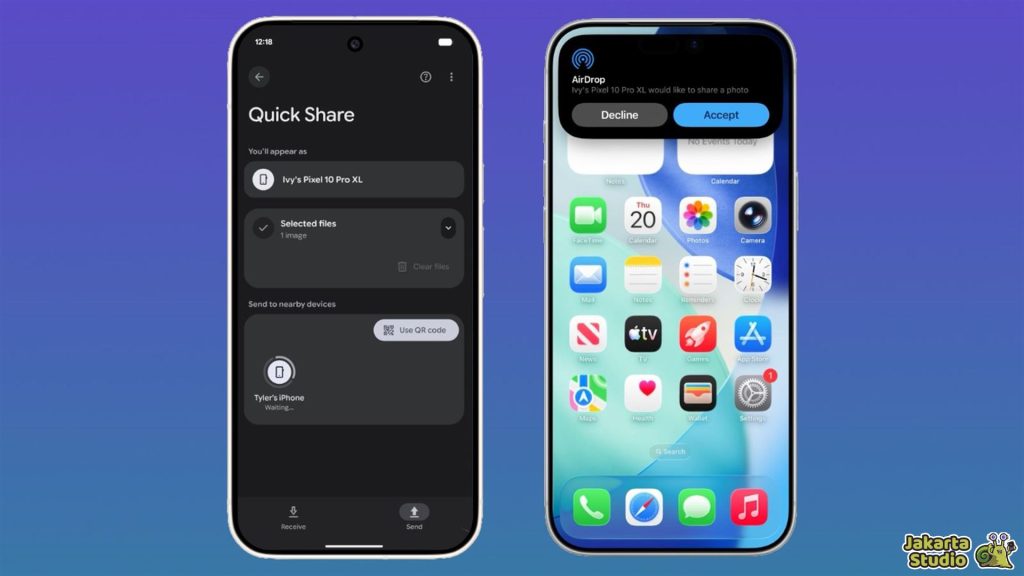
Saat Anda mengaktifkan AirDrop di iPhone, sistem ini bekerja secara profesional meskipun terlihat sederhana. Prosesnya dimulai dengan Bluetooth yang digunakan untuk mencari perangkat Apple lain di sekitar Anda.
Setelah perangkat ini terdeteksi, sistem akan beralih menggunakan Wi-Fi secara langsung untuk mentransfer file dengan cepat dan efisien.
Bluetooth untuk mengakses Perangkat
Bluetooth adalah teknologi yang digunakan untuk mengidentifikasi perangkat Apple terdekat. Oleh karena itu, sebelum mengirimkan file, perangkat Anda akan mencari perangkat Apple lain dalam jangkauan Bluetooth, yang biasanya sekitar 9 meter.
Wi-Fi Direct untuk Transfer File Besar
Kini, saat perangkat ditemukan, AirDrop mengandalkan Wi-Fi Direct untuk transfer file. Wi-Fi direct memungkinkan transfer file berkecepatan tinggi, bahkan file berukuran besar, tanpa bergantung pada jaringan Wi-Fi atau data seluler.
Tanpa internet
Yang menarik dari AirDrop adalah Anda dapat mentransfer file tanpa memerlukan koneksi internet. Selama Bluetooth dan Wi-Fi Anda berfungsi, AirDrop akan tetap digunakan. Ini berguna, terutama jika Anda berada di tempat yang tidak ada jaringan Wi-Fi.
Keamanan dengan Enkripsi End-to-End
Dan yang terpenting, AirDrop menggunakan enkripsi end-to-end untuk memastikan file yang Anda kirim aman dan dapat dibuka oleh penerima. Jadi, jangan khawatir, file Anda tidak akan jatuh ke tangan yang salah.
Cara mengaktifkan AirDrop di iPhone
Sebelum Anda mulai mengirim file, pastikan Anda telah mengaktifkan AirDrop di iPhone Anda terlebih dahulu. Jangan khawatir, ini mudah!
Buka Pusat Kontrol
Tarik layar ke bawah dari bawah (untuk iPhone dengan tombol Home) atau dari kanan atas (untuk iPhone tanpa tombol Home) untuk membuka Pusat Kontrol.
Klik dan tahan Panel Jaringan
Klik dan tahan panel yang menampilkan ikon Wi-Fi dan Bluetooth. Kelompok ini akan melihat lebih dekat dan menunjukkan beberapa detail.
Pilih AirDrop
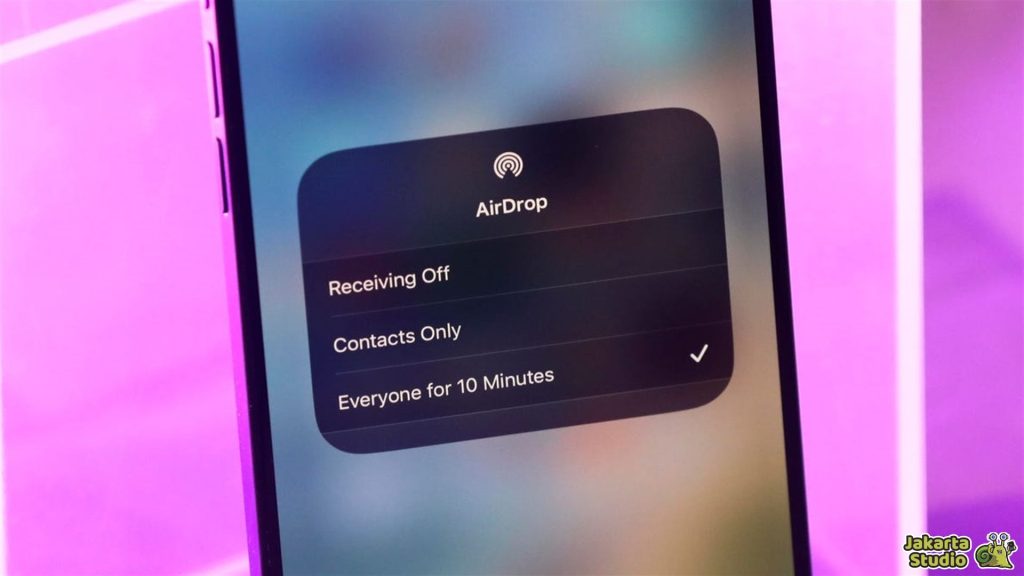
Klik ikon AirDrop, dan Anda akan disajikan beberapa opsi untuk mengubah tampilan perangkat Anda:
- Menerima Perhentian: Jika Anda tidak ingin menerima transfer lanjutan untuk siapa pun.
- Kontak Pribadi: Hanya orang yang terhubung dengan Anda yang dapat melihat perangkat Anda.
- Setiap orang: Semua perangkat Apple terdekat dapat melihat perangkat Anda (sebaiknya gunakan dengan hati-hati di tempat umum).
Pastikan Anda memilih opsi yang paling sesuai dengan kebutuhan Anda. Jika Anda memilih “Hanya Kontak”, pastikan orang yang ingin mengirim file kepada Anda juga memiliki nomor telepon atau ID Apple Anda di kontaknya.
Cara Mengirim dan Menerima File melalui AirDrop
AirDrop membuat transfer file menjadi mudah dan cepat. Berikut cara mengirim dan menerima file melalui AirDrop:
Mengirim File:
- Buka aplikasi yang ingin Anda kirim, seperti Foto, Safari, atau File.
- Pilih file yang ingin Anda kirim dan klik ikon Bagikan.
- Pada kolom field, pilih nama perangkat tujuan yang muncul pada kolom AirDrop.
- Tunggu beberapa detik, dan file akan segera terupload.
Menerima File:
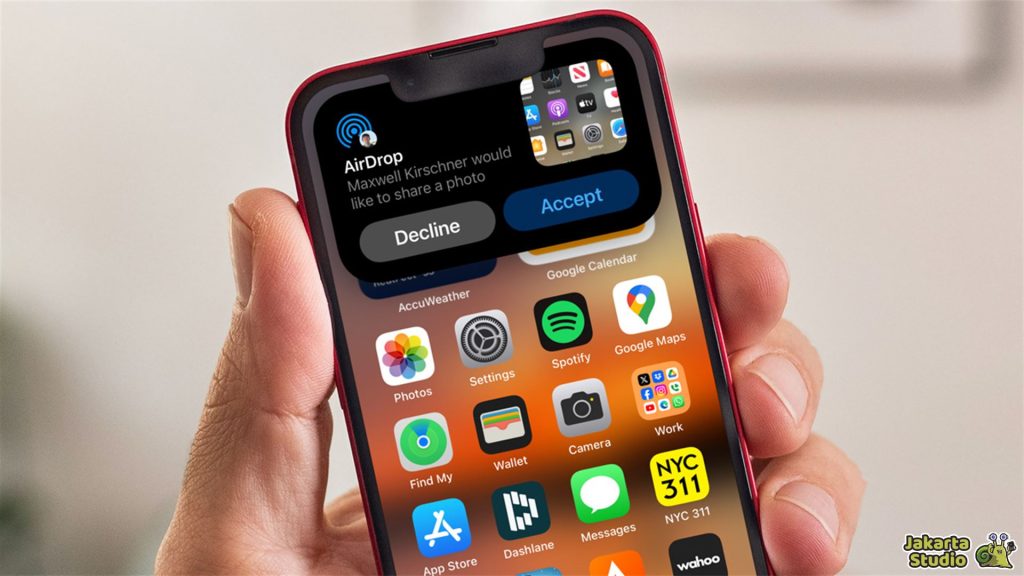
- Saat seseorang mengirim file melalui AirDrop ke perangkat Anda, Anda akan menerima pemberitahuan.
- Anda dapat memilih untuk Menerima (menerima) atau Menolak (menolak).
- Ketika Anda memilih Terima, file akan secara otomatis disimpan dalam program yang sesuai.
Akhir
AirDrop adalah cara mudah dan cepat untuk berbagi file antar perangkat Apple secara nirkabel dan offline. Dengan menggabungkan Bluetooth dan Wi-Fi secara langsung, AirDrop memungkinkan Anda mentransfer file dengan mudah, cepat, dan aman.
Selain itu, fitur enkripsi dan kontrol transparan membuat berbagi file menjadi lebih aman. Jadi, bagi kamu pengguna perangkat Apple, segera coba dan rasakan kemudahan AirDrop!
PakarPBN
A Private Blog Network (PBN) is a collection of websites that are controlled by a single individual or organization and used primarily to build backlinks to a “money site” in order to influence its ranking in search engines such as Google. The core idea behind a PBN is based on the importance of backlinks in Google’s ranking algorithm. Since Google views backlinks as signals of authority and trust, some website owners attempt to artificially create these signals through a controlled network of sites.
In a typical PBN setup, the owner acquires expired or aged domains that already have existing authority, backlinks, and history. These domains are rebuilt with new content and hosted separately, often using different IP addresses, hosting providers, themes, and ownership details to make them appear unrelated. Within the content published on these sites, links are strategically placed that point to the main website the owner wants to rank higher. By doing this, the owner attempts to pass link equity (also known as “link juice”) from the PBN sites to the target website.
The purpose of a PBN is to give the impression that the target website is naturally earning links from multiple independent sources. If done effectively, this can temporarily improve keyword rankings, increase organic visibility, and drive more traffic from search results.