
Microsoft Excel memiliki banyak fitur canggih yang dapat membantu kita bekerja lebih cepat terutama saat mengolah data. Tapi, terkadang ada beberapa kata yang bisa membuat Anda bingung, salah satunya adalah meningkatkan.
Jika Anda terbiasa menggunakan Excel, Anda mungkin familiar dengan sel, kolom, dan baris, namun tahukah Anda apa artinya?
Banyak orang yang sering salah berpikir beragam seperti sel atau bahkan bingung dengan arti perbedaan keduanya. Apakah Anda salah satunya? Oleh karena itu, untuk menghindari kesalahpahaman lebih lanjut, sebaiknya Anda membaca artikel berikut ini.
Apa itu exptl meninggikan?
Pada dasarnya, suatu tipe adalah sekelompok sel yang dipilih atau ditentukan untuk tujuan tertentu, seperti menghitung logam atau menentukan bentuk.
Ini bisa berupa beberapa sel yang berdekatan, mungkin satu baris, satu kolom, atau kombinasi keduanya.
Misalnya, A1:A10 adalah cara standar untuk menambahkan 10 sel di kolom A, sedangkan A1:E1 adalah cara horizontal untuk menetapkan lima sel di baris pertama.
Tidak seperti sel, yang hanya merujuk ke satu kotak data di Excel, banyak merujuk ke seluruh rentang sel. Oleh karena itu, jika Anda ingin menghitung atau menangani banyak hal sekaligus, biasanya Anda berurusan dengan root.
Bagaimana Memaksimalkannya
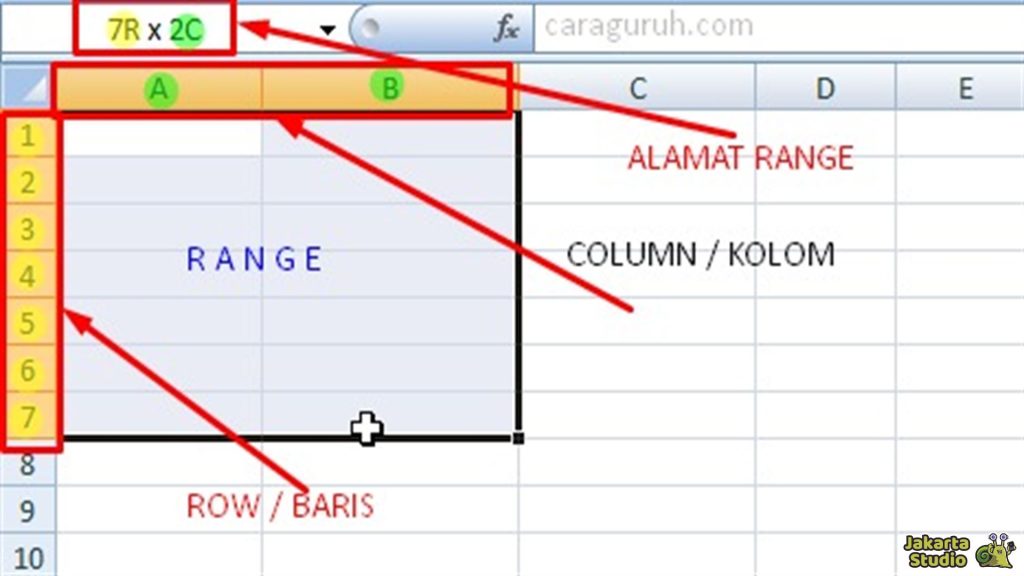
Sekarang kita tahu apa artinya, sekarang saatnya membicarakan cara mendapatkan lebih banyak. Ada beberapa cara yang bisa Anda gunakan untuk menggunakan Maliko untuk bepergian dengan cepat dan mudah.
Menggunakan tetikus
Cara paling umum dan termudah untuk melakukan banyak pencarian adalah dengan menggunakan mouse. Cukup sorot kursor ke sel pertama yang ingin Anda pilih, klik dan tahan mouse, lalu seret kursor ke sel lainnya.
Saat Anda melepaskan klik, pemandangan menjadi berbeda untuk Anda gunakan.
Penggunaan Suku
Jika ingin cara yang lebih cepat dan menghindari penggunaan mouse, Anda bisa menggunakan keyboard. Dengan menekan tombol panah, Anda dapat menampilkan beberapa sel sekaligus.
Misalnya saja jika Anda menekan Pindahkan + ke bawahExcel akan memilih sel di bawah ini.
Selain itu, ada juga cara yang sangat berguna untuk menampilkan semua data ini dalam satu baris atau baris dan Ctrl + Shift + Menang.
Misalnya saja jika Anda menekan Ctrl + Shift + kananExcel akan memilih seluruh isi baris, tanpa harus menyorot sel satu per satu.
Menggunakan kotak
Salah satu hal yang mengabaikannya di Excel adalah kotak kiri bilah rumus. Kotak nama menampilkan daftar alamat yang sedang aktif.
Oleh karena itu, jika Anda memilih suatu warna, Anda dapat melihat alamatnya di kotak nama, sehingga memudahkan untuk memverifikasi apakah warna yang dipilih sudah benar. Cukup klik di kotak nama, dan alamatnya akan muncul.
Contoh penggunaan metode yang memadai

Saya tahu cara menemukan perbedaannya, Anda pasti berpikir, “Jadi, bagaimana cara menggunakan formulir Excel?” Yuk, lihat beberapa contoh penggunaan warna-warna ini:
Menggunakan metode
Misalnya, Anda ingin menjumlahkan semua satu digit. Anda bisa menggunakan rumus Matematika. Misalnya saja rumusnya =Larangan(A1:A10) akan menambahkan semua angka dari sel A1 hingga A10. Fungsi ini sangat berguna untuk menghitung total biaya, jumlah material, atau data biaya.
Menghitung kotak
Jika ingin menghitung nilai median bisa menggunakan rumus Rata-rata. Misalnya saja rumusnya = Tengah (B1:B10) menghitung sekitar sel B1 hingga B10. Fungsi ini sering digunakan untuk menghitung data pengujian, pembayaran bulanan, atau kinerja.
Hitung jumlah datanya
Terkadang, Anda perlu menghitung berapa banyak sel yang Anda miliki. Ini rumusnya Anda menciptakannya Anda dapat mengandalkannya. Misalnya, = Jumlah (C1:C10) Hitung berapa banyak sel C1 hingga c10 yang memiliki angka.
Namun, jika Anda ingin menghitung sel dengan metode lain, Anda bisa menggunakan tuli. Misalnya, =Jalan(D1:D20, “>=70”) menghitung jumlah rentang D1 hingga D20 lebih besar dari atau sama dengan 70.
Menambahkan data dan acara
Mirip dengan angka, rumus Uang Ini memungkinkan Anda menambahkan data di tempat lain dan hal lainnya. Misalnya, = Simpan(E1:E20, “>1000000”) akan menjumlahkan semua angka dalam rentang E1 hingga E20 yang lebih besar dari 1.000.000.
Oleh karena itu, fungsi ini sangat berguna jika Anda ingin menghitung semua pendapatan yang masuk atau semua pembayaran yang berada di atas jumlah maksimum seseorang.
Memodifikasi bentuk dan membuat gambar
Terakhir, warna juga dapat digunakan untuk mengatur beberapa warna. Misalnya, Anda dapat mengatur warna latar belakang ke A1:A10, mengatur warna latar belakang, atau mengubah ukuran teks tanpa melakukan hal ini.
Selain itu, warna-warna tersebut juga memudahkan Anda dalam membuat grafik. Cukup pilih warna yang memuat data dan label, lalu klik Sisipkan > Bagan. Excel secara otomatis akan membuat nilai default untuk nilai yang dipilih.
Akhir
Dapatkan sekarang, kan? Mengetahui cara mengidentifikasi dan menggunakan rumus Excel sangat membantu dalam meningkatkan efisiensi dan akurasi pekerjaan Anda.
Dengan cara ini, Anda dapat menghitung data, mengelola informasi, dan menganalisis data dalam waktu lebih cepat. Jadi, yuk mulai gunakan tips di atas agar pekerjaanmu lebih efisien!
News
Berita
News Flash
Blog
Technology
Sports
Sport
Football
Tips
Finance
Berita Terkini
Berita Terbaru
Berita Kekinian
News
Berita Terkini
Olahraga
Pasang Internet Myrepublic
Jasa Import China
Jasa Import Door to Door
Game online adalah jenis permainan video yang dimainkan melalui jaringan internet. Game ini memungkinkan pemain untuk berinteraksi dengan pemain lain secara real-time, baik itu dalam bentuk kerja sama, kompetisi, atau eksplorasi dunia virtual bersama-sama.