Jika Anda pernah melihat daftar kontak di iPhone dan melihat nama yang sama muncul berkali-kali, pasti menarik bukan?
Bayangkan Anda sedang terburu-buru mengecek nomor teman atau klien, namun tiba-tiba muncul beberapa teks yang sama – membuat mata Anda lelah karena menelusuri daftar yang panjang.
Untungnya, iPhone kini memiliki cara untuk mengatasi masalah ini tanpa Anda menghapus kontak satu per satu. Pada artikel ini kita akan membahas cara melakukan ini cara menggabungkan dan memperbaiki cadangan di iPhone jaga daftar kontak Anda tetap bersih, rapi, dan bebas duplikat!
Mengapa Kontak Bisa Diduplikasi?
Jika Anda menemukan nama orang yang sama di beberapa entri dalam daftar kontak – itu bukan salah Anda. Masalah duplikat kontak di iPhone sering kali ditemukan, apalagi jika Anda telah menyinkronkan kontak dari banyak akun sekaligus seperti iCloud, Gmail, Outlook, atau email.
Artinya, orang yang sama dapat disimpan beberapa kali dengan poin yang sedikit berbeda untuk setiap entri. Bayangkan, Anda mengimpor kontak dari Gmail terlebih dahulu, lalu mengaktifkan sinkronisasi iCloud, lalu kontak tersebut diperbarui saat Anda beralih ke iPhone baru… hasilnya?
Banyak orang yang sama dapat terulang di daftar Anda. Oleh karena itu, penting untuk mengetahui mengapa hal ini terjadi sebelum kita mencari solusinya.
Cara Mengidentifikasi Pengguna Berulang di iPhone
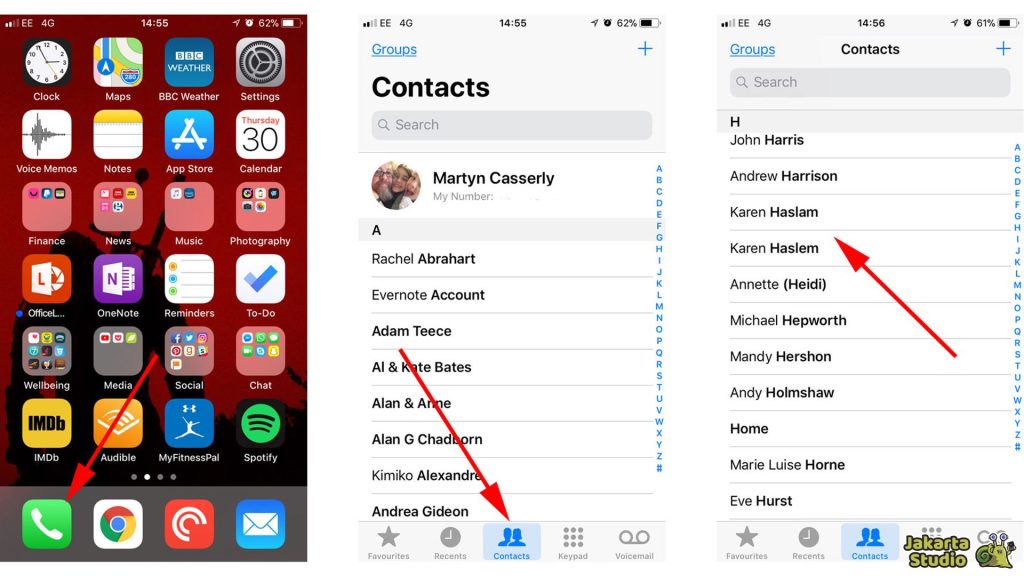
Jadi bagaimana kita tahu orang mana yang punya duplikat? Caranya mudah, simak tutorialnya:
Menggunakan Arsitektur iPhone
Kabar baiknya adalah iPhone memiliki fitur bawaan yang memungkinkan Anda melihat dan mengatur duplikat Anda tanpa menggunakan apa pun. Saat sistem mendeteksi orang dengan nama depan atau belakang yang sama, iPhone menampilkan pemberitahuan “Duplikat Ditemukan” di bawah kartu kontak Anda.
Anda cukup membuka aplikasi Kontak, dan opsi Lihat Duplikat akan muncul untuk melihat daftar entri duplikat. Oleh karena itu, fitur ini akan membantu Anda untuk tidak perlu Scroll satu per satu secara manual untuk menemukan kontak yang sama.
Namun ada beberapa hal, biasanya Anda harus berada pada tampilan All Contacts agar muncul opsi View Duplikat. Setelah Anda melihatnya terhubung ke akun yang sama, fitur tersebut tidak akan muncul.
Jika Kekambuhan Tidak Terlihat
Dalam beberapa kasus, tautan duplikat tidak langsung muncul – mungkin karena pengaturan sinkronisasi akun Anda belum lengkap.
Tipsnya, Anda bisa mengecek akun terlebih dahulu di Pengaturan > Kontak > Akun dan pastikan semua akun yang menyimpan kontak dalam keadaan aktif. Karena jika salah satu akun dinonaktifkan, iPhone mungkin tidak bisa mendaftarkan duplikatnya.
Tutorial Menggabungkan Kontak Serupa
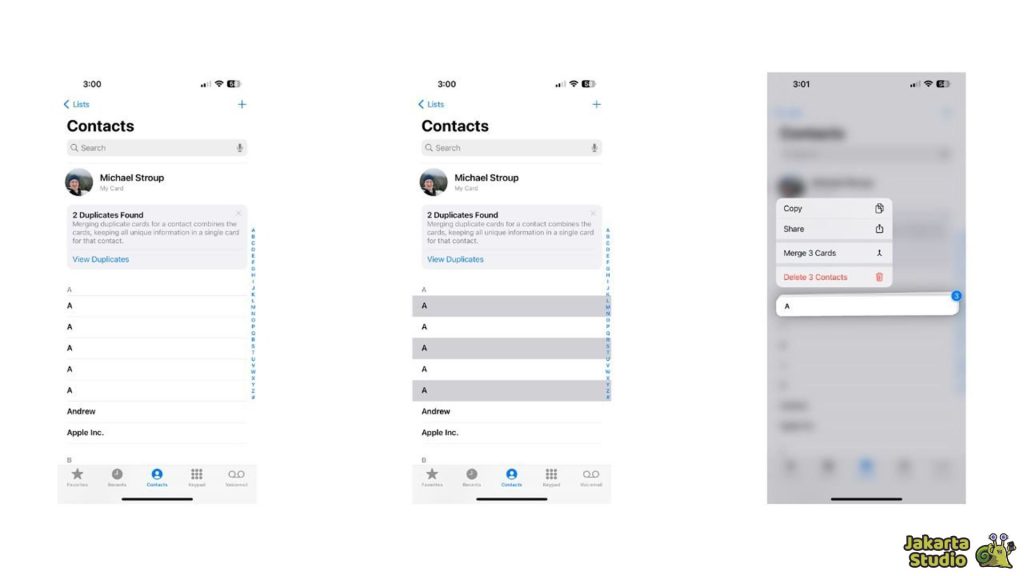
Sekarang mari kita ke bagian yang paling diharapkan, yaitu cara menggabungkan semua kontak duplikat di iPhone agar tidak membuat daftar Anda berantakan lagi. Berikut tutorial lengkapnya:
- Buka itu Aplikasi kontak seperti biasa di iPhone Anda.
- Gulir ke bawah hingga Anda melihat tulisan “Duplikat Ditemukan” atau informasi serupa.
- Klik Lihat Pengulangan untuk melihat semua kontak yang sama.
- Pada menu tersebut akan ada pilihan seperti: Hubungkan Semua gabungkan semua duplikat, atau Anda dapat memilih dari setiap jenis untuk digabungkan satu per satu.
- Anda hanya perlu memilih untuk menghapus semuanya sekaligus atau memeriksa setiap entri untuk memastikan bahwa yang Anda tambahkan adalah orang yang sama.
Tip untuk Mempertahankan Milis Reguler
Ketika Anda mengetahui cara menambahkan duplikat di iPhone, pertanyaan selanjutnya biasanya adalah: “Apakah saya memastikan daftar saya tidak mengganggu?”
Sinkronisasi Antar Satu Akun
Salah satu penyebab duplikasi yang muncul di iPhone adalah karena pesan Anda disimpan ke banyak hal – misalnya iCloud, Gmail, atau Outlook – dan semuanya tersinkronisasi di iPhone secara bersamaan.
Jika Anda membiarkan semuanya berjalan, sistem dapat menyimpan dua catatan untuk orang yang sama karena sumbernya berbeda. Oleh karena itu, solusinya adalah memilih masalah utama untuk menyinkronkan komunikasi agar iPhone tidak bingung lagi.
Masuk ke Pengaturan > Kontak > Akun → pilih akun yang Anda gunakan untuk berkomunikasi dengan teman Anda → dan pastikan hanya akun tersebut yang memiliki Kontak yang diaktifkan.
Selalu Periksa & Kelola Kontak
Jika Anda termasuk orang yang sering mengirim pesan dari SIM, email, atau berganti perangkat, tidak ada masalah dalam memeriksa daftar kontak yang sering Anda hubungi. Sama seperti membersihkan kamar Anda – jika Anda tidak memeriksanya, kekacauan akan menumpuk.
IPhone memiliki fitur bawaan yang akan otomatis muncul jika sistem mendeteksi kontak di daftar Semua Kontak. Jadi luangkan waktu sebulan sekali untuk membuka aplikasi Kontak dan lihat apakah ada notifikasi “Duplikat Tersedia” untuk segera menghilangkannya.
Konfirmasikan Koneksi Sebelum Mengintegrasikan
Ini sangat penting! Sebelum Anda mulai memasukkan banyak artis sekaligus atau menghapus postingan yang terlihat mirip, sebaiknya simpan daftar kontak Anda terlebih dahulu. Anda dapat menggunakan iCloud atau mengekspor melalui situs iCloud sehingga jika terjadi kesalahan, Anda dapat memulihkannya.
Akhir
Nah, sekarang Anda sudah tahu kenapa daftar kontak di iPhone bisa membingungkan dan penuh duplikat, serta bagaimana cara menghilangkannya.
Kuncinya hanya ada dua, pastikan Anda memeriksa daftar kontak Anda setiap saat dan mengaktifkan sinkronisasi pada satu masalah utama agar iPhone dapat mengetahui Duplikatnya dengan benar.
Anda juga dapat menggunakan fitur Lihat Duplikat / Gabungkan Semua di aplikasi Kontak untuk menggabungkan detail orang yang sama ke dalam satu kartu kontak.
Berita Terkini
Berita Terbaru
Daftar Terbaru
News
Berita Terbaru
Flash News
RuangJP
Pemilu
Berita Terkini
Prediksi Bola
Togel Deposit Pulsa
Technology
Otomotif
Berita Terbaru
Slot Demo Gratis Tanpa Potongan 2025
Slot yang lagi gacor
Teknologi
Berita terkini
Berita Pemilu
Berita Teknologi
Hiburan
master Slote
Berita Terkini
Pendidikan
Resep
Jasa Backlink
One Piece Terbaru