Jika Anda menggunakan Linux untuk menulis proyek, membuat laporan, atau mengedit spreadsheet, Anda pasti familiar dengan LibreOffice – kantor sumber terbuka yang lengkap dan gratis!
Namun terkadang versi yang diinstal pada mesin sudah jadul atau kurang hiburan terbaru dan bekerja sangat cepat. Inilah mengapa sangat penting untuk memperbarui LibreOffice demi kesenangan dan kesuksesan Anda.
Pada artikel kali ini Jakarta Studio akan membahas langkah-langkah dari awal hingga akhir dengan cara yang mudah diikuti. Penasaran? Baca saja semuanya!
Mengapa Anda harus mengubah LibreOffice?
Jika Anda menggunakan Linux setiap hari untuk menulis tugas sekolah, membuat laporan pekerjaan di kantor, atau melihat presentasi acara penting, Anda tentu ingin memiliki program office yang cepat, stabil, dan kompatibel dengan file pihak ketiga bukan?
LibreOffice adalah salah satu kantor open source terbaik di luar sana Linuxdikemas dengan Writer, Calc, Impress, dan banyak lagi – dan yang terbaik, gratis!
Masalahnya, versi LibreOffice yang menjadi standar melalui repositori distro Anda seringkali bukan yang terbaru, terutama pada distro yang fokus pada stabilitas seperti Debian atau Ubuntu.
Itulah mengapa sangat penting untuk memperbarui LibreOffice di Linux untuk menikmati fitur-fitur baru, peningkatan kinerja, dan dukungan yang lebih baik tanpa harus puas dengan versi yang lebih lama.
Tutorial Memperbarui LibreOffice di Linux
Ada dua cara mudah dan aman untuk menginstal LibreOffice di mesin Linux Anda – dan kami akan membahas kedua cara tersebut sehingga Anda dapat memutuskan mana yang lebih mudah.
Ubah melalui situs resmi
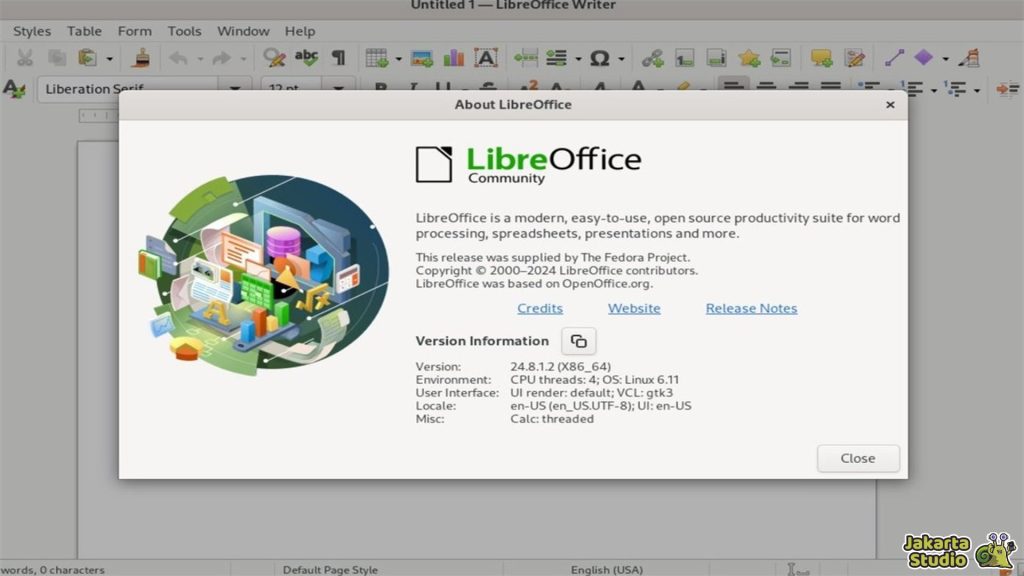
Ini adalah cara yang paling banyak digunakan oleh pengguna Linux, terutama distro yang menggunakan Debian atau Ubuntu. Sebaliknya, Anda meminta sistem Linux untuk mengunduh LibreOffice versi terbaru dari repositori resmi.
Metode ini mudah dan aman karena pembaruan LibreOffice akan menjadi bagian dari pembaruan sistem Anda – hanya terlihat melalui Pembaruan Perangkat Lunak atau pembaruan apt di Terminal.
Berikut langkah demi langkahnya:
Buka Terminal.
Tambahkan lokasi PPA LibreOffice:
sudo add-apt-repository ppa:libreoffice/ppa
sudo pembaruan yang tepat
Jalankan pembaruan:
sudo tepat instal libreoffice
Jika demikian, mesin Anda akan memiliki LibreOffice versi terbaru tanpa harus menginstal satu file dalam satu waktu.
Keuntungan:
- Perubahan terjadi secara otomatis
- Lebih detail dan memesan
- Tidak perlu mengunduh secara manual setiap kali suatu versi dirilis
Kekurangan:
- Versi yang muncul melalui repo mungkin sedikit lebih kecil dibandingkan versi dari situs LibreOffice.
Update Manual melalui Paket .deb
Jika Anda adalah seseorang yang suka mengontrol segalanya dan ingin merilis LibreOffice versi terbaru dari situs resminya, opsi kedua adalah yang terbaik.
Pertama, Anda dapat membuka halaman unduh LibreOffice untuk Linux dan memilih paket .deb yang kompatibel dengan distro Anda.
Lihat semua kursus:
Pertama-tama hapus instalan LibreOffice versi lama agar tetap bersih:
sudo apt membersihkan ‘libreoffice*’
sudo apt hapus otomatis -purge
rm -rf ~/.config/libreoffice ~/.local/share/libreoffice
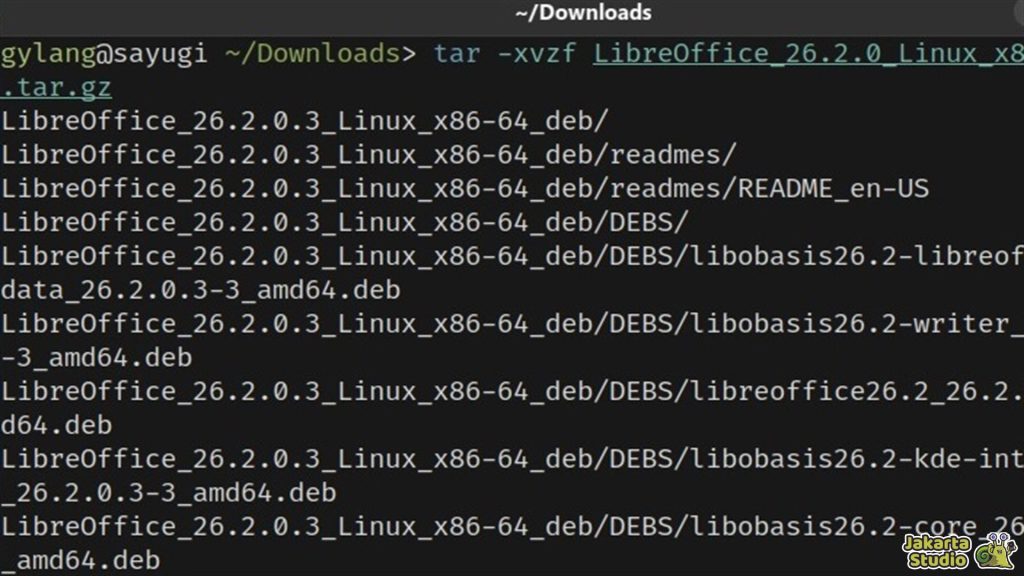
Unduh itu mengajukan .tar.gz LibreOffice terbaru dari situs resminya.
Hapus paket unduhan:
tar -xvzf LibreOffice_XY.deb.tar.gz
cd LibreOffice_XY/DEBS
Instal semua file .deb:
sudo tepat instal ./*.deb
Sudah berakhir! Sekarang LibreOffice versi terbaru siap digunakan di Linux Anda.
Cara Lain Menggunakan Snap & Flatpak
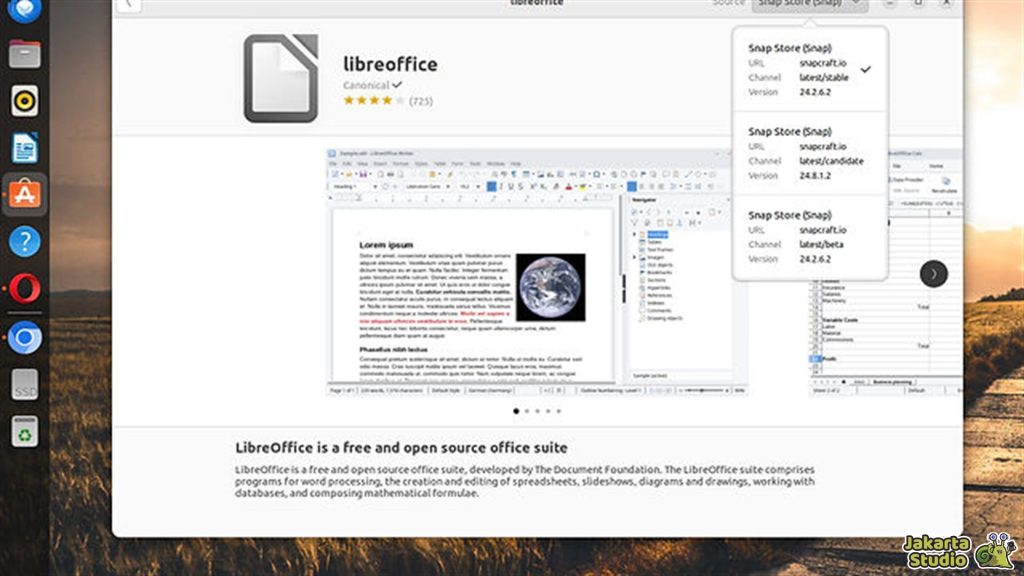
Selain dua metode di atas, Anda juga dapat menggunakan semua paket seperti Snap atau Flatpak untuk memperbarui LibreOffice:
Gunakan Snap:
Instal melalui Snap Store, sehingga setiap kali versi baru dirilis, Snap secara otomatis memperbaruinya.
sudo snap instal libreoffice
Gunakan Flatpak:
Jika distro Anda mendukung Flatpak (seperti Perangkat Lunak GNOME), Anda dapat menginstal LibreOffice melalui Flathub – secara otomatis memperbarui dirinya sendiri ketika versi baru keluar.
Akhir
Jika Anda baru mengenal Linux atau menginginkan sesuatu yang lebih sederhana, opsi paket (PPA) atau Snap/Flatpak biasanya lebih aman dan efisien.
Namun jika Anda bekerja keras dan menginginkan pembaruan dari situs resminya, instalasi manual .deb mungkin merupakan pilihan lain yang patut untuk dicoba.
Faktanya, keduanya dapat membuat LibreOffice Anda tetap mutakhir dan kuat di Linux – cukup pilih salah satu yang tepat untuk Anda!
Berita Terkini
Berita Terbaru
Daftar Terbaru
News
Berita Terbaru
Flash News
RuangJP
Pemilu
Berita Terkini
Prediksi Bola
Togel Deposit Pulsa
Technology
Otomotif
Berita Terbaru
Slot Demo Gratis Tanpa Potongan 2025
Slot yang lagi gacor
Teknologi
Berita terkini
Berita Pemilu
Berita Teknologi
Hiburan
master Slote
Berita Terkini
Pendidikan
Resep
Jasa Backlink
One Piece Terbaru